

Disiarkan oleh – Artikel seputar mengubah font besar ke kecil di word bisa anda temukan disini. mengubah ukuran font di Microsoft Word adalah keterampilan dasar yang sering dibutuhkan saat mengedit dokumen. Banyak pengguna pemula masih bingung bagaimana cara mengecilkan huruf yang terlalu besar dengan cepat.
Artikel ini menyajikan tujuh metode praktis untuk mengubah font besar ke kecil di Word. Setiap langkah dilengkapi penjelasan singkat agar mudah diikuti oleh siapa pun.
1. Menggunakan Drop-Down Ukuran Font di Toolbar Home
Cara paling umum adalah melalui toolbar Home pada grup Font. Klik angka ukuran font yang tertera, lalu pilih ukuran yang lebih kecil dari daftar drop-down.
Pastikan teks yang ingin diubah sudah terseleksi terlebih dahulu. Langkah ini cocok untuk perubahan ukuran secara manual satu per satu.
2. Memanfaatkan Tombol Increase/Decrease Font Size
Di samping drop-down ukuran, terdapat ikon A dengan tanda panah ke atas dan ke bawah. Klik ikon A dengan panah ke bawah untuk mengecilkan ukuran font secara bertahap.
Setiap klik akan mengurangi ukuran font sesuai skala standar Word. Metode ini lebih cepat daripada memilih angka dari daftar.
3. Menggunakan Pintasan Keyboard (Shortcut)
Shortcut keyboard mempercepat proses pengeditan. Untuk mengecilkan font, tekan tombol Ctrl + [ (kurung siku buka) secara bersamaan.
Kombinasi ini akan mengurangi ukuran font sebesar satu poin setiap kali ditekan. Sebagai alternatif, Ctrl + Shift + < juga berfungsi serupa.
4. Mengatur Ukuran Font Melalui Menu Font Dialog
Klik kanan pada teks yang dipilih, lalu pilih Font dari menu konteks. Di jendela yang muncul, Anda dapat memasukkan angka ukuran secara presisi.
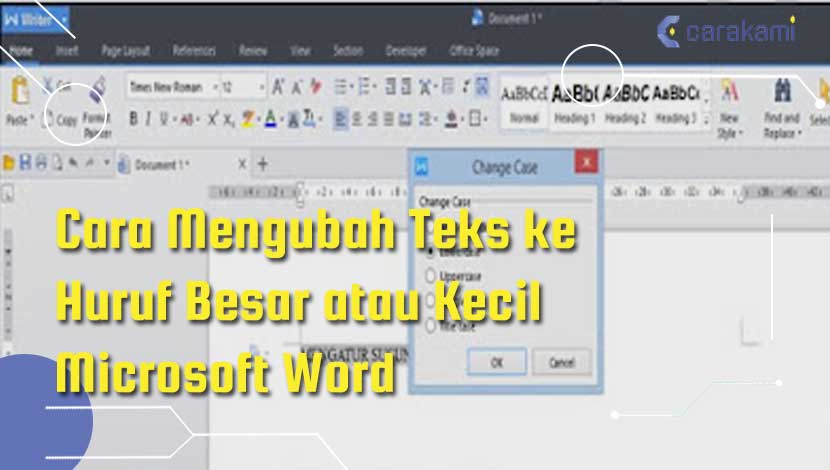
Menu ini juga menyediakan opsi lanjutan seperti efek dan spasi. Gunakan metode ini ketika Anda membutuhkan ukuran font yang tidak ada di daftar standar.
5. Mengubah Ukuran Font Default untuk Seluruh Dokumen
Jika ingin semua teks baru menggunakan ukuran font tertentu, ubah pengaturan default. Buka menu Font dialog, atur ukuran yang diinginkan, lalu klik Set As Default.
Pilih opsi All documents based on the Normal template agar perubahan berlaku untuk dokumen baru. Cara ini menghemat waktu jika sering menulis dengan ukuran font kecil.
6. Menggunakan Fitur Format Painter untuk Menyalin Ukuran Font
Format Painter memungkinkan Anda menyalin format dari satu bagian teks ke bagian lain. Blok teks yang sudah berukuran kecil, lalu klik ikon Format Painter di toolbar Home.
Setelah itu, seret kursor pada teks besar yang ingin diubah. Fitur ini sangat efisien untuk menerapkan ukuran font yang sama ke banyak area.
7. Menyesuaikan Ukuran Font dengan Style yang Ada
Word memiliki style bawaan seperti Normal, Heading 1, dan seterusnya. Klik kanan style yang digunakan, pilih Modify, lalu atur ukuran font di dalamnya.
Perubahan style akan otomatis diterapkan ke semua teks yang menggunakan style tersebut. Ini cara terbaik untuk menjaga konsistensi ukuran font di seluruh dokumen.
Kesimpulan
Mengubah font besar ke kecil di Word bisa dilakukan melalui berbagai metode, mulai dari toolbar, shortcut keyboard, hingga pengaturan default. Pilihlah cara yang paling sesuai dengan kebutuhan dan kebiasaan mengetik Anda.
Dengan menguasai ketujuh teknik ini, Anda dapat mengedit dokumen lebih cepat dan rapi. Praktikkan secara rutin agar semakin terbiasa menggunakan fitur-fitur tersebut.
Leave a Reply