

Di era digital ini, format Portable Document Format (PDF) telah menjadi standar de facto untuk berbagi dokumen yang mempertahankan format aslinya di berbagai perangkat dan sistem operasi. Namun, sifatnya yang statis seringkali menjadi hambatan ketika kita perlu mengedit, memodifikasi, atau menyalin teks dari dokumen tersebut. Di sinilah kebutuhan untuk mengubah PDF ke format yang lebih fleksibel seperti Microsoft Word (DOCX) menjadi sangat krusial. Baik Anda seorang pelajar, profesional, atau siapa pun yang berurusan dengan dokumen digital, kemampuan untuk mengonversi PDF ke Word dapat secara signifikan meningkatkan produktivitas Anda.
Artikel ini akan mengupas tuntas berbagai metode dan tips untuk mengubah file PDF ke format Word, mulai dari solusi online gratis hingga perangkat lunak profesional. Kami akan membahas kelebihan dan kekurangan masing-masing metode, serta memberikan panduan langkah demi langkah agar Anda dapat memilih cara yang paling sesuai dengan kebutuhan Anda.
Mengapa Mengubah PDF ke Word Penting?
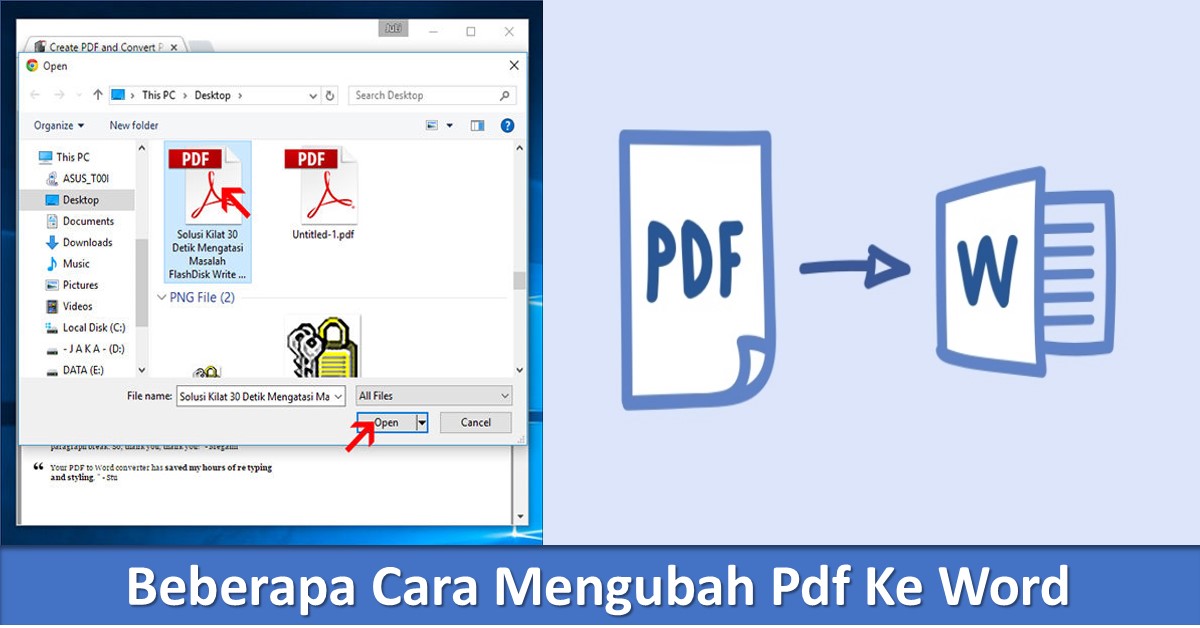
Sebelum kita masuk ke metode konversi, mari kita pahami mengapa keinginan untuk mengubah PDF ke Word begitu umum:
- Editing yang Mudah: File PDF dirancang untuk dibaca, bukan diedit. Mengubahnya ke format Word memungkinkan Anda untuk mengedit teks, menambahkan atau menghapus konten, memformat ulang paragraf, dan melakukan penyesuaian lain dengan mudah.
- Penyalinan Teks: Menyalin teks dari PDF terkadang bisa rumit, terutama jika PDF tersebut merupakan hasil scan atau memiliki tata letak yang kompleks. Format Word memudahkan penyalinan teks untuk digunakan di dokumen lain.
- Integrasi dengan Aplikasi Lain: File Word lebih mudah diintegrasikan dengan aplikasi perkantoran lainnya seperti Excel atau PowerPoint, memungkinkan Anda untuk menggabungkan data atau elemen visual dengan lebih lancar.
- Kolaborasi: Dalam lingkungan kerja tim, berbagi dokumen yang dapat diedit dalam format Word memudahkan proses kolaborasi dan revisi.
- Penghematan Waktu: Daripada mengetik ulang seluruh dokumen PDF secara manual, konversi ke Word menghemat waktu dan tenaga yang berharga.
Metode Konversi PDF ke Word
Ada berbagai cara untuk mengubah file PDF ke format Word, masing-masing dengan keunggulannya sendiri. Kita akan membaginya menjadi beberapa kategori utama:
1. Menggunakan Microsoft Word Sendiri (Versi Terbaru)
Bagi pengguna Microsoft Word versi terbaru (2013 ke atas), Anda memiliki alat konversi bawaan yang sangat mumpuni. Ini adalah metode yang paling direkomendasikan jika Anda sudah memiliki lisensi Word.
Kelebihan:
- Terintegrasi langsung dengan perangkat lunak yang mungkin sudah Anda miliki.
- Menghasilkan konversi yang relatif akurat, terutama untuk dokumen berbasis teks.
- Tidak memerlukan koneksi internet untuk konversi dasar.
- Menjaga sebagian besar format dan tata letak.
Kekurangan:
- Membutuhkan versi Word yang relatif baru.
- Dokumen PDF yang sangat kompleks dengan banyak gambar, tabel, atau kolom mungkin tidak dikonversi dengan sempurna.
Langkah-langkah:
- Buka Microsoft Word.
- Klik File > Buka.
- Telusuri dan pilih file PDF yang ingin Anda konversi.
- Word akan menampilkan pesan yang memberi tahu bahwa PDF akan dikonversi menjadi dokumen Word yang dapat diedit. Klik OK.
- Tunggu proses konversi selesai. Word akan membuka dokumen yang telah dikonversi.
- Periksa dokumen untuk memastikan formatnya sesuai keinginan Anda. Anda mungkin perlu melakukan sedikit penyesuaian.
- Simpan dokumen sebagai file Word (.docx).
2. Menggunakan Konverter Online Gratis
Banyak situs web menawarkan layanan konversi PDF ke Word secara gratis. Ini adalah pilihan yang sangat baik jika Anda hanya perlu mengonversi file sesekali dan tidak ingin menginstal perangkat lunak tambahan.
Kelebihan:
- Gratis dan mudah diakses melalui browser web.
- Tidak memerlukan instalasi perangkat lunak.
- Banyak pilihan situs yang tersedia.
- Beberapa situs menawarkan fitur tambahan seperti konversi batch atau OCR (Optical Character Recognition).
Kekurangan:
- Memerlukan koneksi internet.
- Keamanan data mungkin menjadi perhatian, terutama untuk dokumen sensitif. Pastikan Anda menggunakan situs terkemuka.
- Kualitas konversi bisa bervariasi antar situs.
- Seringkali ada batasan ukuran file atau jumlah konversi per hari.
- Iklan yang mengganggu bisa muncul.
Beberapa Konverter Online Populer:
- Adobe Acrobat Online: Dikenal karena kualitas konversinya yang tinggi.
- Smallpdf: Antarmuka yang ramah pengguna dan berbagai alat PDF lainnya.
- iLovePDF: Menawarkan berbagai alat PDF, termasuk konversi yang efektif.
- Zamzar: Mendukung banyak format file, tidak hanya PDF ke Word.
- Online2PDF: Gratis dan memungkinkan Anda mengonversi beberapa file sekaligus.
Langkah-langkah Umum (bisa sedikit berbeda antar situs):
- Buka browser web Anda dan kunjungi salah satu situs konverter online yang direkomendasikan.
- Cari tombol atau area untuk mengunggah file PDF Anda.
- Unggah file PDF yang ingin Anda konversi.
- Pilih "Word" atau "DOCX" sebagai format keluaran.
- Klik tombol "Konversi" atau "Mulai".
- Tunggu proses konversi selesai.
- Unduh file Word yang telah dikonversi ke komputer Anda.
3. Menggunakan Perangkat Lunak Konverter Khusus
Jika Anda sering berurusan dengan konversi PDF atau memerlukan kualitas konversi yang superior, berinvestasi dalam perangkat lunak konverter PDF khusus bisa menjadi pilihan terbaik. Perangkat lunak ini biasanya menawarkan fitur yang lebih canggih dan kontrol yang lebih besar atas proses konversi.
Kelebihan:
- Kualitas konversi yang umumnya lebih baik dan lebih akurat, terutama untuk tata letak yang kompleks.
- Fitur OCR yang canggih untuk mengonversi PDF hasil scan menjadi teks yang dapat diedit.
- Konversi batch untuk memproses banyak file sekaligus.
- Kontrol lebih besar atas pengaturan konversi.
- Tidak bergantung pada koneksi internet setelah instalasi.
- Keamanan data lebih terjamin karena file tidak diunggah ke server eksternal.
Kekurangan:
- Biasanya berbayar (meskipun banyak yang menawarkan uji coba gratis).
- Membutuhkan instalasi perangkat lunak.
Beberapa Perangkat Lunak Konverter Populer:
- Adobe Acrobat Pro DC: Standar industri untuk pengelolaan PDF. Menawarkan konversi yang sangat baik, OCR, dan berbagai fitur pengeditan PDF lainnya.
- Wondershare PDFelement: Alternatif yang kuat dan terjangkau untuk Adobe Acrobat Pro, dengan kemampuan konversi dan pengeditan yang luar biasa.
- Foxit PhantomPDF (sekarang PDF Editor Pro): Perangkat lunak PDF komprehensif dengan kemampuan konversi yang kuat.
- Nitro PDF Pro: Pilihan lain yang solid untuk konversi PDF dan manajemen dokumen.
Langkah-langkah Umum (bervariasi tergantung perangkat lunak):
- Unduh dan instal perangkat lunak konverter PDF pilihan Anda.
- Buka perangkat lunak tersebut.
- Cari opsi "Buka" atau "Impor" untuk memuat file PDF Anda.
- Temukan fitur "Konversi ke Word" atau "Ekspor ke Word".
- Pilih lokasi penyimpanan dan nama file untuk dokumen Word Anda.
- Klik "Konversi" atau "Simpan".
- Buka file Word yang dihasilkan dan periksa hasilnya.
4. Menggunakan Google Drive
Google Drive menawarkan cara gratis dan mudah untuk mengonversi PDF ke format yang dapat diedit, termasuk Google Docs yang kemudian dapat diunduh sebagai Word.
Kelebihan:
- Gratis dan terintegrasi dengan ekosistem Google.
- Menyediakan fitur OCR yang cukup baik.
- Mudah diakses melalui browser web.
Kekurangan:
- Membutuhkan akun Google dan koneksi internet.
- Kualitas konversi mungkin tidak sekonsisten perangkat lunak khusus.
- Prosesnya sedikit lebih panjang karena melibatkan Google Docs.
Langkah-langkah:
- Buka Google Drive (drive.google.com) dan masuk dengan akun Google Anda.
- Klik tombol + Baru > Upload file.
- Pilih file PDF yang ingin Anda konversi dan unggah.
- Setelah terunggah, klik kanan pada file PDF di Google Drive.
- Pilih Buka dengan > Google Dokumen.
- Google akan mencoba mengonversi PDF menjadi dokumen Google Docs, termasuk melakukan OCR jika diperlukan.
- Setelah dokumen terbuka di Google Docs, Anda dapat mengeditnya di sana.
- Untuk mengunduhnya sebagai Word, klik File > Download > Microsoft Word (.docx).
Tips untuk Konversi yang Sukses
Terlepas dari metode yang Anda pilih, ada beberapa tips yang dapat membantu Anda mendapatkan hasil konversi terbaik:
- Pilih Metode yang Tepat: Jika Anda sering mengonversi, perangkat lunak berbayar mungkin sepadan. Untuk penggunaan sesekali, konverter online atau fitur Word bawaan sudah cukup.
- Gunakan File PDF Asli: Jika memungkinkan, gunakan file PDF yang dibuat dari dokumen digital asli, bukan hasil scan, karena konversi akan jauh lebih akurat.
- Periksa Hasilnya dengan Cermat: Jangan pernah berasumsi konversi akan sempurna. Selalu buka file Word yang dihasilkan dan periksa format, tata letak, serta keakuratan teksnya. Lakukan penyesuaian yang diperlukan.
- Perhatikan Tata Letak Kompleks: Dokumen dengan banyak kolom, tabel rumit, gambar yang disisipkan secara spesifik, atau font yang tidak umum mungkin memerlukan penyesuaian manual yang lebih banyak setelah konversi.
- Gunakan OCR untuk PDF Hasil Scan: Jika PDF Anda adalah hasil scan, pastikan metode konversi yang Anda gunakan mendukung OCR. Ini akan mengubah gambar teks menjadi teks yang dapat diedit.
- Pertimbangkan Keamanan Data: Saat menggunakan konverter online, hindari mengunggah dokumen yang sangat rahasia atau sensitif. Pilih situs yang memiliki reputasi baik dan kebijakan privasi yang jelas.
- Uji Coba: Banyak perangkat lunak konverter menawarkan uji coba gratis. Manfaatkan ini untuk menguji kemampuannya sebelum memutuskan untuk membeli.
Kesimpulan
Mengubah file PDF ke format Word adalah keterampilan yang sangat berharga di dunia digital saat ini. Dengan berbagai metode yang tersedia, mulai dari fitur bawaan Microsoft Word, konverter online gratis, hingga perangkat lunak khusus, Anda dapat dengan mudah menemukan solusi yang sesuai dengan kebutuhan dan anggaran Anda.
Dengan memahami kelebihan dan kekurangan masing-masing metode, serta menerapkan tips konversi yang efektif, Anda dapat mengatasi keterbatasan file PDF dan membuka pintu untuk pengeditan, modifikasi, dan penggunaan kembali konten dokumen dengan lebih leluasa. Ini akan membebaskan Anda dari pekerjaan manual yang memakan waktu dan meningkatkan efisiensi kerja Anda secara signifikan. Jadi, jangan ragu untuk menjelajahi opsi-opsi yang ada dan temukan cara terbaik untuk mengubah PDF ke Word bagi Anda.
Leave a Reply