

Dalam dunia digital yang serba cepat, kita sering kali dihadapkan pada berbagai format dokumen. PDF (Portable Document Format) adalah salah satu format yang paling umum digunakan karena kemampuannya menjaga tata letak dan format dokumen tetap konsisten di berbagai perangkat dan sistem operasi. Namun, ada kalanya kita membutuhkan fleksibilitas lebih dari sebuah file PDF. Di sinilah kebutuhan untuk mengubahnya menjadi format yang dapat diedit, seperti Microsoft Word (.docx), muncul.
Mengapa Anda perlu mengubah PDF ke Word? Alasan bisa bermacam-macam. Mungkin Anda menerima laporan penting dalam format PDF dan perlu menambahkan beberapa catatan atau koreksi. Bisa jadi Anda ingin menyalin teks dari PDF untuk digunakan dalam presentasi atau dokumen lain. Atau mungkin Anda ingin memformat ulang seluruh dokumen agar sesuai dengan gaya penulisan Anda sendiri. Apapun alasannya, memiliki kemampuan untuk mengubah PDF ke Word adalah keterampilan digital yang sangat berharga.
Artikel ini akan memandu Anda melalui berbagai metode yang tersedia untuk mengubah file PDF menjadi file Word, mulai dari solusi gratis yang mudah diakses hingga fitur bawaan dari perangkat lunak yang mungkin sudah Anda miliki. Kita akan membahas pro dan kontra dari setiap metode, serta memberikan tips untuk mendapatkan hasil konversi terbaik.
Memahami Tantangan Konversi PDF ke Word
Sebelum kita menyelami metode konversi, penting untuk memahami mengapa proses ini terkadang tidak sesederhana yang terlihat. PDF dirancang untuk menjaga kesetiaan visual, yang berarti mereka menyimpan informasi tata letak, gambar, font, dan pemformatan lainnya secara presisi. Saat Anda mengonversi PDF ke Word, perangkat lunak konverter harus menafsirkan informasi visual ini dan mengubahnya kembali menjadi elemen yang dapat diedit dalam format Word.
Tantangan utama meliputi:
- Tata Letak yang Kompleks: Dokumen dengan banyak kolom, tabel, gambar yang tersebar, atau elemen tata letak yang tidak biasa bisa menjadi sulit untuk ditafsirkan dengan sempurna.
- Font Khusus atau Gambar Teks: Jika PDF menggunakan font yang tidak umum terinstal di sistem Anda, atau jika teks disajikan sebagai gambar, konversi teks mungkin terganggu.
- Perlindungan Hak Cipta atau Keamanan: Beberapa file PDF dilindungi dengan kata sandi atau pembatasan yang mencegah penyalinan atau pengeditan, sehingga memerlukan langkah tambahan untuk menghapusnya terlebih dahulu (jika Anda memiliki hak untuk melakukannya).
- Kualitas Konversi: Tidak semua konverter diciptakan sama. Beberapa menghasilkan teks yang berantakan, tabel yang terdistorsi, atau hilangnya format penting.
Dengan pemahaman ini, mari kita jelajahi metode-metode konversi yang paling efektif.
Metode 1: Menggunakan Fitur Bawaan Microsoft Word (Versi Terbaru)
Jika Anda memiliki versi terbaru Microsoft Word (mulai dari Word 2013 dan seterusnya), Anda memiliki alat konversi yang sangat mumpuni langsung di dalam program itu sendiri. Ini adalah salah satu metode yang paling mudah dan seringkali memberikan hasil yang sangat baik, terutama untuk dokumen PDF yang relatif sederhana.
Cara melakukannya:
- Buka Microsoft Word.
- Pilih File > Buka (Open).
- Telusuri dan pilih file PDF yang ingin Anda konversi.
- Word akan menampilkan pesan yang menyatakan bahwa ia akan mengonversi PDF menjadi dokumen Word yang dapat diedit. Pesan ini biasanya berbunyi: "Word akan sekarang mengonversi PDF Anda menjadi dokumen Word yang dapat diedit. Proses ini mungkin memakan waktu. Dokumen Word yang dihasilkan akan dioptimalkan untuk memungkinkan Anda mengedit teks, jadi mungkin terlihat sedikit berbeda dari PDF asli, terutama jika PDF asli berisi banyak grafik."
- Klik OK.
- Tunggu proses konversi selesai. Word akan membuka dokumen yang telah dikonversi.
- Periksa dokumen hasil konversi dengan cermat. Lakukan penyesuaian pemformatan yang diperlukan.
- Simpan dokumen sebagai file Word (.docx) dengan memilih File > Simpan Sebagai (Save As).
Kelebihan:
- Gratis jika Anda sudah memiliki Word: Tidak memerlukan perangkat lunak tambahan.
- Sangat Mudah Digunakan: Prosesnya intuitif dan terintegrasi.
- Kualitas Konversi yang Baik: Umumnya sangat baik untuk dokumen berbasis teks dan tata letak standar.
- Menjaga Sebagian Besar Format: Cukup baik dalam mempertahankan font, ukuran teks, dan paragraf.
Kekurangan:
- Tidak Tersedia di Versi Word Lama: Hanya berfungsi pada versi Word 2013 ke atas.
- Performa Mungkin Berkurang pada PDF Kompleks: Dokumen dengan banyak elemen grafis, tabel rumit, atau tata letak yang tidak standar mungkin tidak dikonversi dengan sempurna.
- Memerlukan Instalasi Word: Anda harus menginstal Microsoft Office.
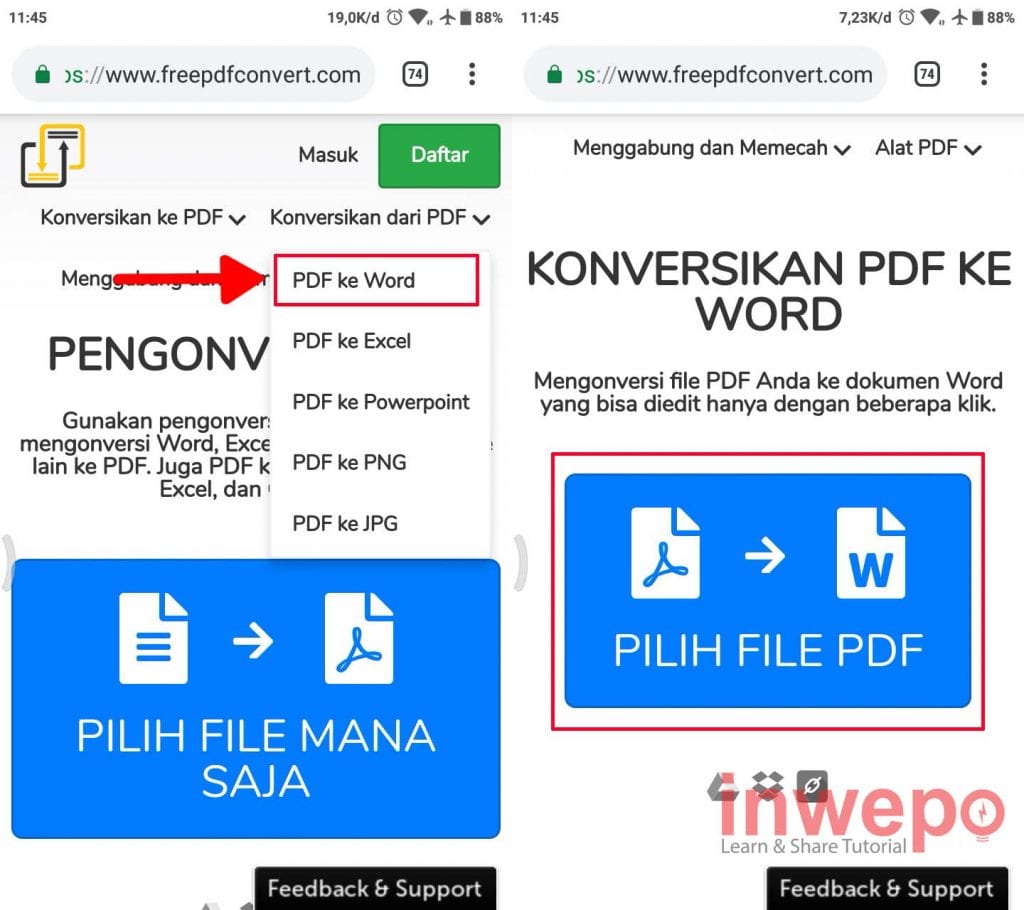
Metode 2: Menggunakan Konverter Online Gratis
Internet dipenuhi dengan berbagai situs web yang menawarkan layanan konversi PDF ke Word secara gratis. Ini adalah pilihan yang sangat baik jika Anda hanya perlu melakukan konversi sesekali atau tidak memiliki akses ke versi terbaru Microsoft Word.
Beberapa konverter online populer antara lain:
- Adobe Acrobat Online: Adobe adalah pencipta format PDF, jadi alat online mereka seringkali memberikan hasil yang sangat akurat.
- Smallpdf: Situs yang sangat populer dengan antarmuka yang ramah pengguna dan berbagai alat PDF.
- iLovePDF: Mirip dengan Smallpdf, menawarkan berbagai fungsi PDF termasuk konversi.
- PDF to DOC: Situs yang didedikasikan untuk konversi PDF ke DOC/DOCX.
Cara melakukannya (umumnya):
- Buka browser web Anda dan kunjungi salah satu situs konverter online (misalnya, cari "PDF to Word converter online").
- Cari tombol untuk mengunggah (upload) atau memilih file (choose file).
- Pilih file PDF dari komputer Anda.
- Beberapa situs mungkin menawarkan opsi tambahan, seperti memilih apakah ingin mengonversi teks yang dapat dikenali dari gambar (OCR – Optical Character Recognition) atau tidak.
- Klik tombol untuk memulai konversi.
- Tunggu proses konversi selesai.
- Unduh file Word yang telah dikonversi ke komputer Anda.
- Buka file di Microsoft Word dan periksa hasilnya, lalu lakukan penyesuaian jika perlu.
Kelebihan:
- Aksesibilitas Tinggi: Dapat diakses dari perangkat apa pun dengan koneksi internet dan browser web.
- Gratis: Sebagian besar menawarkan layanan gratis untuk jumlah konversi tertentu atau ukuran file tertentu.
- Cepat: Proses konversi biasanya cepat.
- Tidak Perlu Instalasi: Tidak perlu menginstal perangkat lunak apa pun.
Kekurangan:
- Masalah Privasi dan Keamanan: Anda mengunggah file Anda ke server pihak ketiga. Untuk dokumen sensitif, ini bisa menjadi risiko. Selalu periksa kebijakan privasi situs tersebut.
- Keterbatasan: Versi gratis seringkali memiliki batasan ukuran file, jumlah konversi per hari, atau fitur yang lebih terbatas.
- Kualitas Konversi Bervariasi: Kualitasnya bisa sangat bervariasi antar situs. Beberapa mungkin menghasilkan pemformatan yang buruk atau kesalahan teks.
- Memerlukan Koneksi Internet: Tentu saja, Anda memerlukan koneksi internet yang stabil.
Metode 3: Menggunakan Perangkat Lunak Konverter PDF Khusus
Ada banyak perangkat lunak konverter PDF yang dirancang khusus untuk tujuan ini. Perangkat lunak ini sering kali menawarkan fitur yang lebih canggih, kontrol yang lebih baik atas proses konversi, dan kualitas yang lebih konsisten dibandingkan dengan konverter online gratis. Namun, sebagian besar perangkat lunak ini bersifat berbayar.
Beberapa contoh perangkat lunak populer:
- Adobe Acrobat Pro DC: Ini adalah standar industri untuk manajemen PDF. Ia menawarkan kemampuan konversi PDF ke Word yang sangat kuat dan akurat.
- Wondershare PDFelement: Alternatif yang kuat untuk Adobe Acrobat, menawarkan berbagai fitur pengeditan dan konversi PDF dengan harga yang lebih terjangkau.
- Nitro PDF Pro: Perangkat lunak lain yang komprehensif untuk membuat, mengedit, dan mengonversi file PDF.
Cara melakukannya (akan bervariasi tergantung perangkat lunak):
- Instal perangkat lunak konverter PDF pilihan Anda.
- Buka perangkat lunak tersebut.
- Cari opsi untuk membuka file PDF atau mengonversi PDF.
- Pilih file PDF yang ingin Anda konversi.
- Pilih format output sebagai "Microsoft Word" (.docx).
- Beberapa perangkat lunak memungkinkan Anda menyesuaikan pengaturan konversi, seperti tata letak, pengenalan teks (OCR), dll.
- Mulai proses konversi.
- Simpan file Word yang dihasilkan.
- Periksa dan sesuaikan pemformatan di Microsoft Word.
Kelebihan:
- Kualitas Konversi Tertinggi: Umumnya memberikan hasil yang paling akurat dan mempertahankan pemformatan terbaik.
- Fitur Canggih: Seringkali menyertakan OCR yang canggih, opsi batch conversion, dan kontrol granular atas proses konversi.
- Keamanan Data: File Anda tetap berada di komputer Anda, tidak perlu diunggah ke server eksternal.
- Bekerja Offline: Tidak memerlukan koneksi internet setelah diinstal.
Kekurangan:
- Berbayar: Sebagian besar perangkat lunak berkualitas tinggi memerlukan biaya lisensi.
- Memerlukan Instalasi: Anda perlu menginstal perangkat lunak di komputer Anda.
- Bisa Terlalu Rumit untuk Pengguna Awam: Jika Anda hanya perlu konversi sesekali, fitur-fitur canggih mungkin tidak diperlukan.
Metode 4: Menyalin dan Menempel (dengan Catatan)
Metode ini adalah yang paling mendasar dan paling cepat untuk mengekstrak teks dari PDF, tetapi sangat tidak direkomendasikan jika Anda membutuhkan pemformatan yang rapi.
Cara melakukannya:
- Buka file PDF di penampil PDF (seperti Adobe Reader, Foxit Reader, atau browser web).
- Pilih teks yang ingin Anda salin.
- Tekan
Ctrl + C(atauCmd + Cdi Mac) untuk menyalin. - Buka dokumen Word baru atau yang sudah ada.
- Tekan
Ctrl + V(atauCmd + Vdi Mac) untuk menempel.
Kelebihan:
- Paling Cepat untuk Teks Sederhana: Sangat cepat untuk mendapatkan potongan teks.
- Gratis dan Mudah: Tidak memerlukan alat atau keahlian khusus.
Kekurangan:
- Menghilangkan Semua Pemformatan: Teks akan ditempelkan tanpa format apa pun (font, ukuran, spasi, dll.).
- Masalah dengan Teks dalam Kolom atau Tabel: Sangat sulit untuk menyalin teks dari tata letak multi-kolom atau tabel dengan benar. Teks seringkali menjadi berantakan.
- Tidak Cocok untuk Dokumen Panjang: Akan sangat memakan waktu dan melelahkan untuk menyalin dan memformat ulang dokumen yang panjang.
- Tidak Dapat Menangani Gambar atau Tabel: Anda tidak dapat menyalin gambar atau tabel dengan cara ini.
Tips untuk Mendapatkan Hasil Konversi Terbaik
Terlepas dari metode yang Anda pilih, ada beberapa praktik terbaik yang dapat membantu Anda mendapatkan hasil konversi PDF ke Word yang lebih baik:
- Gunakan File PDF Berkualitas Tinggi: Semakin baik kualitas PDF asli (teks jelas, tidak buram, tata letak terstruktur), semakin baik hasil konversinya. PDF yang dibuat dari pemindaian gambar berkualitas rendah akan sangat sulit dikonversi secara akurat.
- Pilih Metode yang Tepat: Jika Anda memiliki Word versi terbaru, coba fitur bawaannya terlebih dahulu. Untuk konversi cepat dan sesekali, konverter online adalah pilihan yang baik. Untuk pekerjaan profesional atau dokumen yang sangat penting, pertimbangkan perangkat lunak konverter khusus.
- Periksa Hasilnya dengan Cermat: Jangan pernah berasumsi konversi akan sempurna. Selalu buka file Word yang dikonversi dan periksa setiap bagian: teks, gambar, tabel, nomor halaman, header, footer, dan pemformatan secara keseluruhan.
- Gunakan OCR untuk PDF Berbasis Gambar: Jika PDF Anda pada dasarnya adalah gambar teks (misalnya, hasil pemindaian), Anda perlu menggunakan alat konverter yang mendukung OCR (Optical Character Recognition). Fitur ini mencoba mengenali karakter dalam gambar dan mengubahnya menjadi teks yang dapat diedit.
- Bersiaplah untuk Melakukan Penyesuaian: Hampir selalu ada beberapa penyesuaian pemformatan yang perlu dilakukan setelah konversi, terutama untuk dokumen yang kompleks. Ini mungkin termasuk menyusun ulang gambar, memperbaiki spasi antar baris, mengembalikan font, atau memformat ulang tabel.
- Hindari Konversi Berulang: Jangan mengonversi file yang sudah dikonversi dari PDF ke Word kembali ke PDF, lalu mengonversinya lagi ke Word. Setiap konversi dapat menurunkan kualitas.
- Perhatikan Keamanan: Jika Anda mengonversi dokumen sensitif, utamakan metode yang tidak mengharuskan Anda mengunggah file ke internet (misalnya, Microsoft Word atau perangkat lunak konverter desktop).
Kesimpulan
Mengubah file PDF ke Word adalah keterampilan penting dalam navigasi dokumen digital. Meskipun PDF unggul dalam menjaga kesetiaan format, Word menawarkan fleksibilitas untuk pengeditan dan penyesuaian. Dengan memahami berbagai metode yang tersedia, mulai dari fitur bawaan Microsoft Word, konverter online gratis, hingga perangkat lunak konverter khusus, Anda dapat memilih pendekatan yang paling sesuai dengan kebutuhan, anggaran, dan tingkat kenyamanan Anda.
Ingatlah bahwa tidak ada solusi "satu ukuran untuk semua". Kualitas konversi akan sangat bergantung pada kompleksitas PDF asli dan alat yang Anda gunakan. Dengan sedikit kesabaran, pemeriksaan yang cermat, dan kesiapan untuk melakukan penyesuaian, Anda dapat berhasil mengubah dokumen PDF Anda menjadi format Word yang dapat diedit, membuka pintu untuk kolaborasi, pengeditan, dan penggunaan ulang konten yang lebih efisien.
Leave a Reply