

Di era digital yang serba cepat, berbagi dan menyimpan informasi dalam format yang mudah diakses adalah kunci. File PDF (Portable Document Format) telah lama menjadi standar emas untuk mendistribusikan dokumen karena kemampuannya menjaga tata letak, font, dan gambar tetap konsisten di berbagai perangkat dan sistem operasi. Namun, ada kalanya kita membutuhkan fleksibilitas dan kemampuan pengeditan yang ditawarkan oleh format dokumen pengolah kata seperti Microsoft Word (.doc atau .docx). Entah Anda perlu mengedit teks, menambahkan anotasi, menyusun ulang bagian, atau sekadar mengintegrasikan konten ke dalam dokumen lain, kemampuan untuk mengubah PDF menjadi Word menjadi sangat berharga.
Artikel ini akan membawa Anda dalam perjalanan mendalam untuk memahami berbagai metode, alat, dan pertimbangan penting dalam mengubah file PDF menjadi dokumen Word. Kita akan menjelajahi solusi yang tersedia, dari yang paling sederhana hingga yang lebih canggih, serta tips dan trik untuk mendapatkan hasil terbaik.
Mengapa Mengubah PDF Menjadi Word?
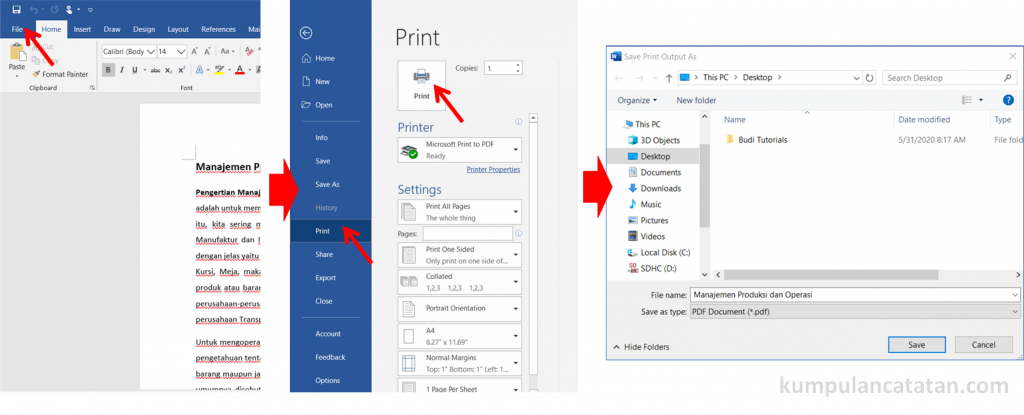
Sebelum kita masuk ke cara melakukannya, mari kita pahami mengapa kebutuhan ini begitu umum:
- Pengeditan Konten: PDF pada dasarnya adalah "snapshot" dari dokumen. Mengubahnya menjadi Word memungkinkan Anda untuk mengedit teks, memperbaiki kesalahan ketik, memperbarui informasi, atau bahkan menambahkan konten baru dengan mudah.
- Format Ulang dan Tata Letak: Anda mungkin ingin menyesuaikan tata letak, mengubah font, ukuran teks, atau mengatur ulang paragraf agar sesuai dengan kebutuhan spesifik Anda atau gaya dokumen yang berbeda.
- Ekstraksi Data: Terkadang, Anda perlu mengekstrak data spesifik dari PDF, seperti tabel, daftar, atau kutipan, untuk digunakan dalam laporan, presentasi, atau database lain.
- Kolaborasi: Dalam lingkungan kerja tim, dokumen Word seringkali lebih mudah dibagikan dan dikomentari oleh beberapa pengguna secara bersamaan.
- Integrasi Konten: Anda mungkin ingin menyalin dan menempelkan bagian dari PDF ke dalam dokumen Word yang sedang Anda kerjakan tanpa kehilangan format asli.
Tantangan dalam Konversi PDF ke Word
Meskipun keinginan untuk mengkonversi PDF ke Word sangat jelas, prosesnya tidak selalu mulus. Ada beberapa tantangan yang sering dihadapi:
- Tata Letak Kompleks: PDF yang memiliki tata letak yang rumit, seperti kolom ganda, gambar yang disisipkan di antara teks, atau tabel yang rumit, bisa menjadi tantangan bagi konverter. Hasilnya mungkin tidak persis sama dengan aslinya.
- Font yang Tidak Standar: Jika PDF menggunakan font yang tidak umum atau tidak terinstal di sistem Anda, konverter mungkin tidak dapat mereproduksinya dengan benar di Word, sehingga menghasilkan penggantian font atau tampilan yang tidak diinginkan.
- Gambar dan Grafis: Mengubah gambar dan grafis dari PDF ke format yang dapat diedit dalam Word terkadang sulit. Gambar bisa terpisah dari teks atau memiliki resolusi yang menurun.
- Kualitas PDF: Kualitas PDF asli sangat memengaruhi hasil konversi. PDF yang dibuat dari pemindaian gambar (bukan teks digital) memerlukan proses yang disebut Optical Character Recognition (OCR) untuk mengenali teks, dan akurasi OCR bisa bervariasi.
- Keamanan dan Proteksi: Beberapa file PDF dilindungi kata sandi atau dibatasi untuk mencegah pengeditan atau penyalinan. Ini bisa menjadi hambatan untuk konversi.
Metode Mengubah PDF ke Word
Untungnya, ada berbagai cara untuk mengatasi tantangan ini dan mengubah file PDF Anda menjadi dokumen Word yang dapat diedit. Mari kita jelajahi metode-metode yang paling efektif:
1. Menggunakan Microsoft Word Sendiri (Versi Terbaru)
Jika Anda menggunakan Microsoft Word versi terbaru (misalnya, Office 365, Word 2019, Word 2016), Anda memiliki kemampuan bawaan untuk membuka dan mengonversi file PDF secara langsung. Ini adalah metode yang paling mudah dan seringkali paling akurat jika Anda sudah memiliki perangkat lunak ini.
Cara Melakukannya:
- Buka Microsoft Word.
- Pilih File > Buka.
- Jelajahi ke lokasi file PDF Anda dan pilih file tersebut.
- Word akan menampilkan pesan yang memberi tahu Anda bahwa ia akan mengonversi PDF menjadi dokumen Word yang dapat diedit. Pesan ini mungkin terdengar seperti: "Word akan sekarang mengonversi PDF Anda menjadi dokumen Word yang dapat diedit. Proses ini mungkin memakan waktu. Dokumen Word yang dihasilkan akan dioptimalkan untuk mengizinkan Anda mengedit teks, sehingga mungkin tidak terlihat persis seperti PDF asli, terutama jika PDF asli berisi banyak grafik."
- Klik OK.
- Tunggu proses konversi selesai. Word akan membuka dokumen yang dikonversi.
- Simpan dokumen yang baru dikonversi sebagai file
.docx(atau.doc).
Keunggulan:
- Sangat mudah digunakan, tidak perlu software tambahan.
- Seringkali memberikan hasil yang baik untuk PDF dengan tata letak sederhana.
- Mempertahankan format teks dan sebagian besar tata letak.
Kelemahan:
- Mungkin kesulitan dengan tata letak yang sangat kompleks atau PDF yang dipindai.
- Memerlukan langganan atau lisensi Microsoft Word versi terbaru.
2. Menggunakan Layanan Konversi Online Gratis
Internet dipenuhi dengan banyak situs web yang menawarkan layanan konversi PDF ke Word secara gratis. Metode ini sangat berguna jika Anda hanya perlu mengonversi satu atau beberapa file sesekali dan tidak ingin menginstal perangkat lunak apa pun.
Beberapa layanan online populer meliputi:
- Adobe Acrobat Online: Ditawarkan oleh pembuat PDF, ini adalah pilihan yang sangat andal.
- Smallpdf: Dikenal dengan antarmuka yang ramah pengguna dan berbagai alat PDF.
- iLovePDF: Menawarkan banyak fungsi PDF, termasuk konversi ke Word.
- PDF2DOC: Situs khusus yang fokus pada konversi PDF ke Word.
Cara Melakukannya (Umum):
- Buka browser web Anda dan kunjungi salah satu situs layanan konversi online.
- Cari tombol "Unggah File" atau "Pilih File" dan klik untuk memilih file PDF Anda dari komputer.
- Beberapa layanan mungkin menawarkan opsi tambahan, seperti melakukan OCR jika PDF Anda adalah hasil pemindaian. Pilih opsi yang sesuai.
- Klik tombol "Konversi ke Word" atau yang serupa.
- Tunggu proses konversi selesai.
- Setelah selesai, Anda akan diberikan tautan untuk mengunduh file Word yang dikonversi.
Keunggulan:
- Gratis untuk digunakan (biasanya dengan batasan jumlah file atau ukuran file).
- Tidak memerlukan instalasi software.
- Akses dari perangkat apa pun dengan koneksi internet.
Kelemahan:
- Privasi dan Keamanan Data: Anda perlu berhati-hati dalam mengunggah dokumen sensitif ke layanan online pihak ketiga. Pastikan Anda memilih penyedia yang tepercaya dan memiliki kebijakan privasi yang jelas.
- Kualitas Bervariasi: Kualitas konversi dapat bervariasi antar penyedia.
- Keterbatasan: Versi gratis seringkali memiliki batasan pada ukuran file, jumlah konversi per hari, atau tidak menyertakan fitur OCR canggih.
- Iklan: Beberapa situs mungkin menampilkan iklan yang mengganggu.
3. Menggunakan Perangkat Lunak Konverter PDF Khusus
Untuk kebutuhan yang lebih sering, konversi yang lebih kompleks, atau jika Anda mengutamakan keamanan data dan kontrol lebih besar, berinvestasi pada perangkat lunak konverter PDF khusus adalah pilihan yang bijaksana. Perangkat lunak ini seringkali menawarkan fitur yang lebih canggih, termasuk OCR yang lebih akurat, penanganan tata letak yang lebih baik, dan pemrosesan batch.
Beberapa perangkat lunak konverter PDF terkemuka meliputi:
- Adobe Acrobat Pro DC: Ini adalah standar industri untuk manajemen PDF. Ia menawarkan kemampuan konversi yang sangat kuat, termasuk OCR yang sangat akurat, kemampuan untuk mengonversi ke berbagai format, dan banyak alat pengeditan PDF lainnya.
- Nitro PDF Pro: Alternatif yang kuat untuk Adobe Acrobat, menawarkan fungsionalitas serupa dengan harga yang seringkali lebih terjangkau.
- Wondershare PDFelement: Perangkat lunak serbaguna yang menyediakan konversi, pengeditan, pembuatan, dan anotasi PDF dengan antarmuka yang ramah pengguna.
- Foxit PhantomPDF (sekarang PDF Editor): Pesaing lain yang menawarkan rangkaian lengkap alat PDF, termasuk konversi berkualitas tinggi.
Cara Melakukannya (Umum, menggunakan contoh Adobe Acrobat Pro DC):
- Buka file PDF di Adobe Acrobat Pro DC.
- Pilih File > Export To > Microsoft Word > Word Document.
- Pilih lokasi penyimpanan dan nama file untuk dokumen Word Anda.
- Klik Save.
- Adobe Acrobat akan memproses konversi.
Keunggulan:
- Akurasi Tinggi: Umumnya memberikan hasil konversi terbaik, terutama untuk tata letak yang kompleks.
- Fitur OCR Canggih: Sangat efektif dalam mengenali teks dari dokumen yang dipindai.
- Kontrol Penuh: Memberikan kontrol granular atas proses konversi dan penyesuaian.
- Keamanan Data: Data Anda tetap berada di komputer Anda, tidak perlu diunggah ke server eksternal.
- Pemrosesan Batch: Memungkinkan konversi banyak file sekaligus.
Kelemahan:
- Biaya: Perangkat lunak ini biasanya berbayar, bisa berupa pembelian satu kali atau langganan.
- Membutuhkan Instalasi: Perangkat lunak perlu diinstal di komputer Anda.
4. Menggunakan Google Drive (dengan OCR)
Jika Anda menggunakan ekosistem Google, Google Drive menawarkan cara gratis dan efektif untuk mengonversi PDF, terutama jika PDF tersebut berisi teks yang perlu dikenali (menggunakan OCR).
Cara Melakukannya:
- Unggah file PDF Anda ke Google Drive.
- Klik kanan pada file PDF yang sudah diunggah.
- Pilih Buka dengan > Google Docs.
- Google Docs akan mencoba membuka PDF dan secara otomatis melakukan OCR jika diperlukan.
- Dokumen akan terbuka di Google Docs. Anda mungkin perlu melakukan penyesuaian pada tata letak atau formatnya.
- Untuk menyimpan sebagai Word, pilih File > Download > Microsoft Word (.docx).
Keunggulan:
- Gratis.
- Terintegrasi dengan Google Drive.
- Memiliki kemampuan OCR yang cukup baik.
Kelemahan:
- Kualitas konversi tata letak mungkin tidak sempurna, terutama untuk PDF yang kompleks.
- Prosesnya sedikit lebih berbelit-belit dibandingkan metode langsung.
Tips untuk Hasil Konversi Terbaik
Terlepas dari metode yang Anda pilih, ada beberapa tips umum yang dapat membantu Anda mendapatkan hasil konversi PDF ke Word yang lebih baik:
- Pilih PDF Berkualitas Baik: Jika memungkinkan, gunakan file PDF yang dibuat secara digital (bukan hasil pemindaian). PDF digital memiliki struktur teks yang lebih jelas, sehingga lebih mudah dikonversi.
- Gunakan OCR untuk PDF yang Dipindai: Jika PDF Anda adalah hasil pemindaian, pastikan Anda menggunakan alat yang mendukung OCR (Optical Character Recognition). Semakin canggih fitur OCR-nya, semakin akurat teks yang akan dikenali.
- Periksa Tata Letak Sebelum Mengonversi (jika memungkinkan): Jika Anda memiliki akses ke PDF asli, periksa apakah tata letaknya sederhana atau kompleks. PDF dengan kolom ganda, tabel rumit, atau banyak gambar mungkin memerlukan penyesuaian setelah konversi.
- Bersiap untuk Melakukan Penyesuaian Pasca-Konversi: Sangat jarang sebuah konversi 100% sempurna, terutama untuk dokumen yang kompleks. Setelah mengonversi, luangkan waktu untuk meninjau dokumen Word yang dihasilkan. Periksa format, tata letak, font, perataan, dan pastikan semua elemen sesuai dengan yang Anda inginkan.
- Gunakan Alat yang Tepat untuk Pekerjaan yang Tepat: Untuk konversi sesekali dan dokumen sederhana, alat online gratis sudah cukup. Untuk dokumen penting, profesional, atau yang sering dikonversi, berinvestasilah pada perangkat lunak khusus.
- Hindari Konversi Dokumen yang Dilindungi: Jika PDF dilindungi kata sandi untuk mencegah pengeditan atau penyalinan, Anda mungkin perlu memasukkan kata sandi yang benar agar konversi berhasil. Jika Anda tidak memiliki kata sandi, Anda tidak akan dapat mengonversinya secara legal.
Kesimpulan
Mengubah file PDF menjadi dokumen Word adalah keterampilan yang sangat berguna di dunia digital saat ini. Dengan pemahaman tentang berbagai metode yang tersedia – mulai dari fitur bawaan Microsoft Word, layanan online gratis, hingga perangkat lunak konverter khusus yang canggih – Anda dapat memilih solusi yang paling sesuai dengan kebutuhan dan anggaran Anda. Ingatlah bahwa kualitas PDF asli dan kompleksitas tata letaknya akan sangat memengaruhi hasil konversi. Dengan sedikit kesabaran dan penyesuaian pasca-konversi, Anda dapat dengan mudah mengubah file PDF menjadi dokumen Word yang dapat diedit dan dimanipulasi sesuai keinginan Anda, membuka pintu untuk pengeditan, pembaruan, dan integrasi konten yang lebih efisien.
Leave a Reply